

大多数朋友买了 AirPods 就只是用来听音乐/追剧或是通话用途。但其实结合 iPhone / iPad 等 Apple 生态圈设备,还能扩展出一系列意想不到的功能,这里就给大家看看 Apple 推荐的五个 AirPods 系列的实用功能吧 👇
1. 使用 AirPods 或 Beats 耳机共享音频
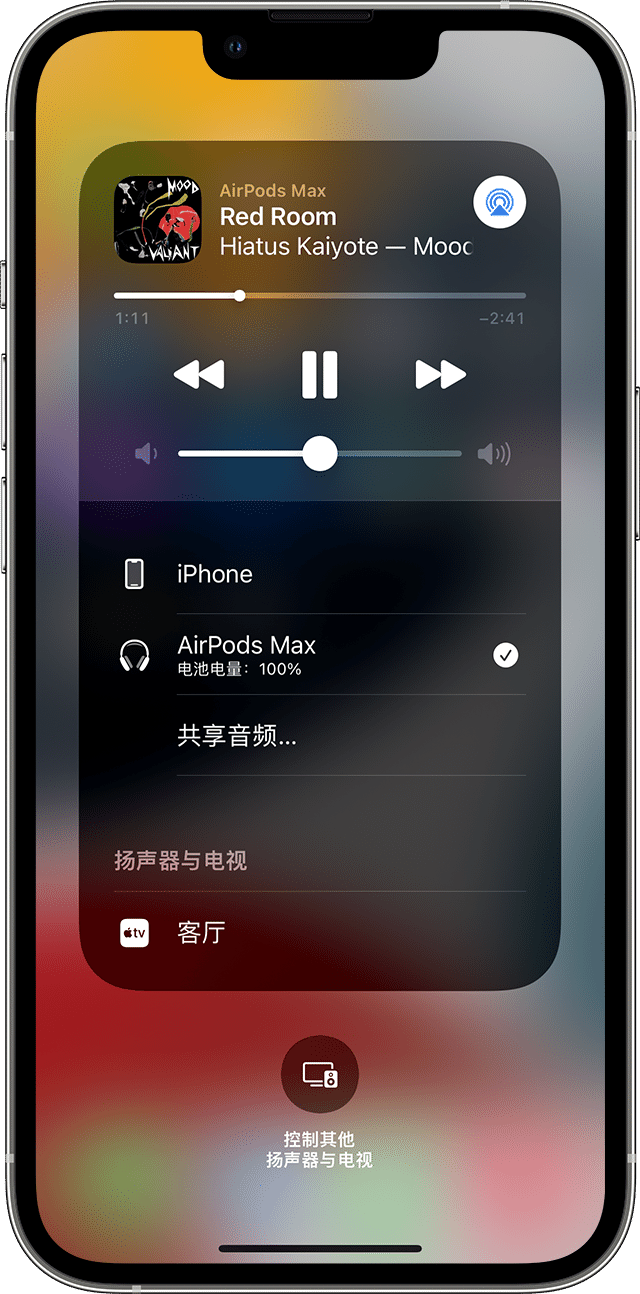
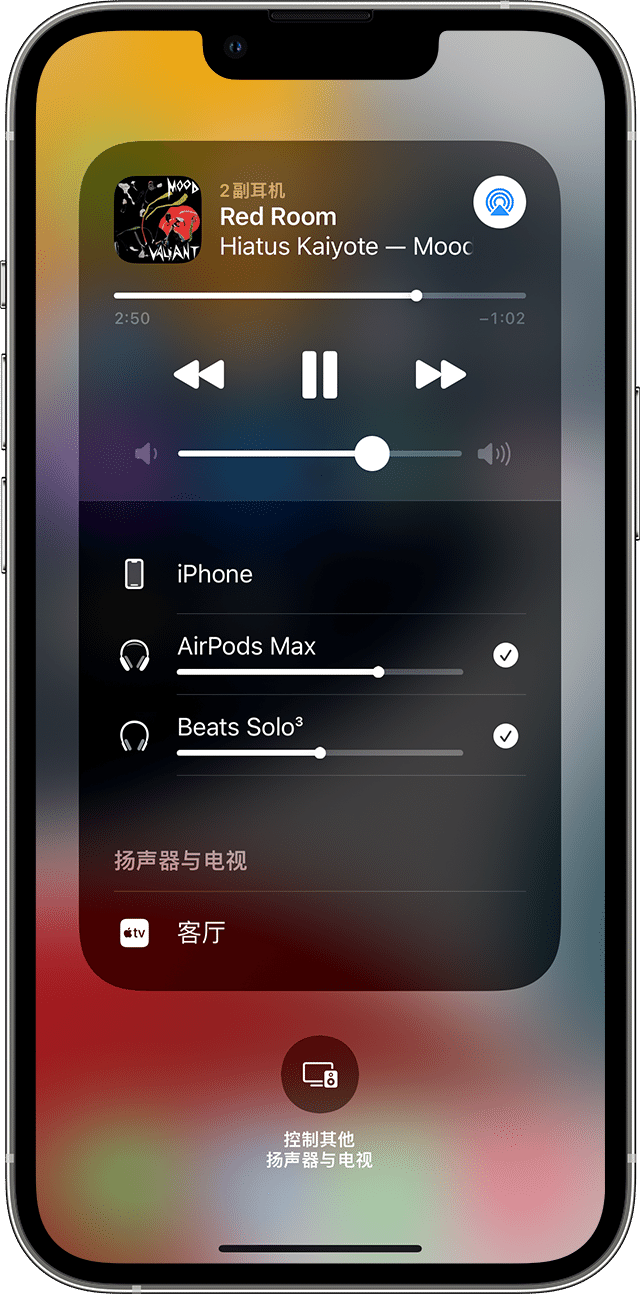
借助最新版本的 iOS 或 iPadOS,你和一位朋友可以使用 AirPods 或 Beats 无线耳机一起收听 iPhone 或 iPad 中的音频。
你需要一台装有最新版 iOS 或 iPadOS 的兼容 iPhone、iPad 或 iPod touch,并且你们双方都需要使用兼容的无线耳机 👇
- iPhone 8 及更新机型
- 12.9" iPad Pro(第 2 代)及更新机型
- 11" iPad Pro
- iPad Pro(10.5")
- iPad Air(第 3 代)及更新机型
- iPad mini(第 5 代)及更新机型
- iPad(第 5 代)及更新机型
- iPod touch(第 7 代)
- AirPods Max
- AirPods Pro(第 1 代)及更新机型
- AirPods(第 1 代)及更新机型
- Powerbeats
- Solo Pro
- Powerbeats Pro
- Powerbeats3 Wireless
- Beats Solo3 Wireless
- Beats Studio3 Wireless
- BeatsX
- Beats Flex
- Beats Fit Pro
如何开始共享
- 将 AirPods 或 AirPods Pro、AirPods Max 或 Beats 耳机连接到你的 iOS 或 iPadOS 设备。
- 轻点“隔空播放”按钮
(在 iPhone 或 iPad 上的“控制中心”中、锁定屏幕上,或者收听音频所用的 App 中)。 - 轻点“共享音频”。
- 如果你的朋友使用的是 AirPods 或 AirPods Pro,请将这副耳机放入充电盒并靠近你的设备,然后打开盒盖。如果你的朋友使用的是 AirPods Max,请将这副耳机靠近你的设备。如果你的朋友使用的是 Beats 无线耳机,请将这副耳机置于配对模式并靠近你的设备。
- 在你的屏幕上看到朋友的耳机后,轻点“共享音频”。

2. 为 AirPods 重新命名
想要让亲友在共享音频时更快地找到你?那给你的 AirPods 给个专属于你的名称可能是不错的方法哦!
3. 使用 “实时收听”
“实时收听”有助于你在嘈杂的环境听清对话,甚至能听到他人在隔壁说话的声音。
要将“实时收听”与 AirPods、AirPods Pro、AirPods Max、Powerbeats Pro、Beats Fit Pro 或 Beats Studio Pro 搭配使用,iOS 或 iPadOS 设备需要运行 iOS 或 iPadOS 14.3 或更高版本。
将“实时收听”添加到“控制中心”
- 前往“设置”>“控制中心”。
- 向下滚动并轻点“听觉”按钮

旁边的“添加”按钮


。

- 轻点“设置”以存储更改。


使用“实时收听”
- 将 AirPods 或 Beats 戴入耳中并连接到 iPhone 或 iPad 后,在 iPhone 上打开“控制中心”,或在 iPad 上打开“控制中心”。
- 轻点“听觉”按钮

。

- 轻点“实时收听”按钮

。

- 将你的 iPhone 或 iPad 放在你想听对方说话的人面前。如果听不清楚,请务必调节设备的音量。

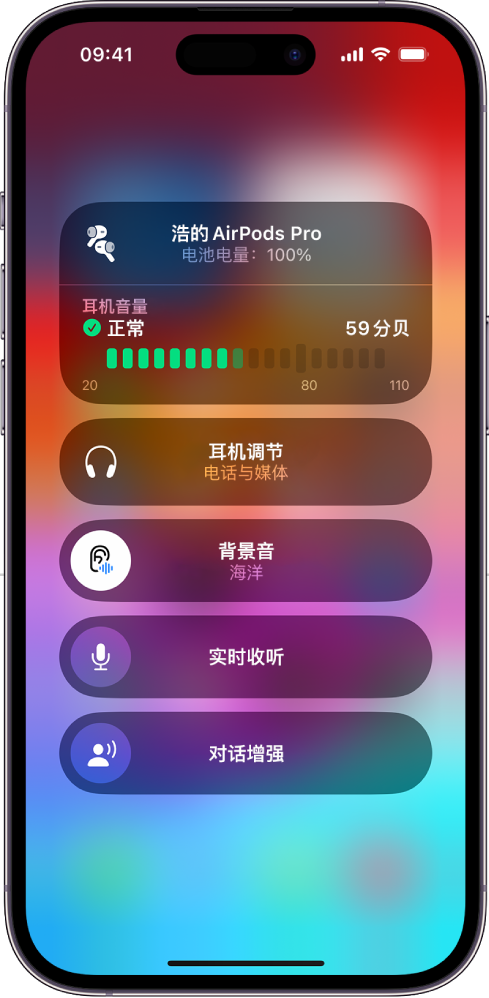
你还可以在收听内容的同时查看耳机音量。只需快速看一眼,即可查看详细的分贝级别信息。
要将“实时收听”与外置有线麦克风搭配使用,请将麦克风连接到 iPhone 或 iPad 上的闪电端口或耳机插孔。
如果无法连接到 AirPods、AirPods Pro、AirPods Max、Powerbeats Pro、Beats Fit Pro 或 Beats Studio Pro,或者无法打开“实时收听”,请确保“蓝牙”已打开,并且耳机电量充足。
要将“实时收听”与外置有线麦克风搭配使用,请将麦克风连接到 iPhone 或 iPad 上的闪电端口或耳机插孔。
4. 在 AirPods 上播放背景音
配合运行 iOS 15/ iPadOS 15 或更高版本系统的 iPhone 或 iPad 使用受支持的耳机时,你可以播放舒缓的背景音(如海洋或雨声)来掩盖不想听到的环境噪声以及帮助尽量减少干扰,便于你集中注意力或休息。
- AirPods(第 2 代和第 3 代)
- AirPods Pro(所有型号)
- AirPods Max(iOS 14.3 或更高版本)
- EarPods
- Beats Solo Pro
- Powerbeats
- Powerbeats Pro
- 打开“控制中心”,然后轻点“听觉”按钮


- 轻点“背景音”切换按钮

,可开始或停止播放背景音。

- 轻点当前声音的名称可查看其他声音,然后轻点某个声音名称即可试听。选取声音后,轻点“背景音”即可返回。

要在设备锁定时停止播放或在播放其他媒体内容时调低音量,请轻点“背景音设置”,然后选取一个选项。


5. 使用 Siri 播报通知
配合运行 iOS 15 / iPadOS 15 或更高版本系统的 iPhone 或 iPad 使用受支持的耳机时,Siri 可播报从“信息”和“提醒事项”等 App 以及从受支持的第三方 App 收到的通知。随后,你无需动手操作就能立即回复。
- AirPods Max
- AirPods(第 2 代)或更新机型
- AirPods Pro(第 1 代)或更新机型
- Beats Fit Pro
- Powerbeats
- Powerbeats Pro
- Beats Solo Pro
打开“播报通知”
- 打开“设置”App。
- 轻点“通知”。
- 轻点“播报通知”。
- 打开“播报通知”。
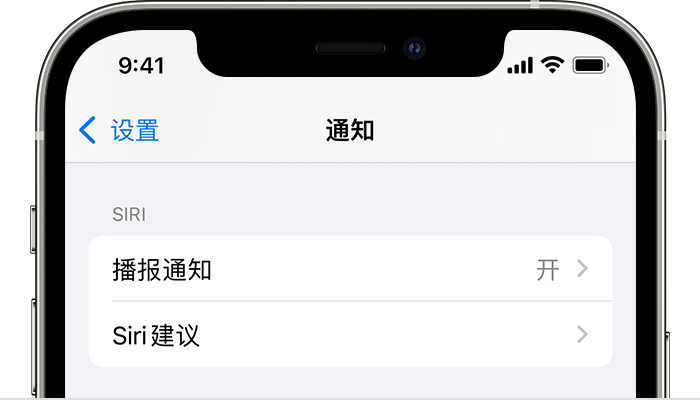


打开这项功能后,Siri 将播报从“信息”和“提醒事项”等 App 以及从受支持的第三方 App 收到的通知。当你戴着连接到 iPhone 或 iPad 的耳机,并且设备处于锁定状态时,Siri 会大声读出你收到的通知。
如果同时收到多个通知,你可以通过取出一个耳塞或摘下耳机来阻止 Siri 播报所有这些通知。
回复通知
如果相应 App 中有发送回复的功能(例如“信息”),你可以通过兼容的耳机或在支持 CarPlay 车载的车里回复 Siri 播报的通知:- 等待 Siri 读完通知。随后 Siri 会听取你的回复。
- 告诉 Siri 你要做出回复,然后说出你的信息内容,例如“回复‘我马上到’”或“告诉她‘我在那里等你’”。当你停止说话后,Siri 会读出你的回复,并询问你要不要发送回复。

来源:
- Share audio with AirPods or Beats headphones: https://apple.co/3IVssPn
- Rename your AirPods: https://apple.co/49cAEpo
- Use Live Listen with AirPods or Beats: https://apple.co/3TU9bnN
- Play background sounds on AirPods: https://apple.co/3J1xPMV
- Announce notifications with Siri on AirPods or Beats: https://apple.co/3IVsEhz